

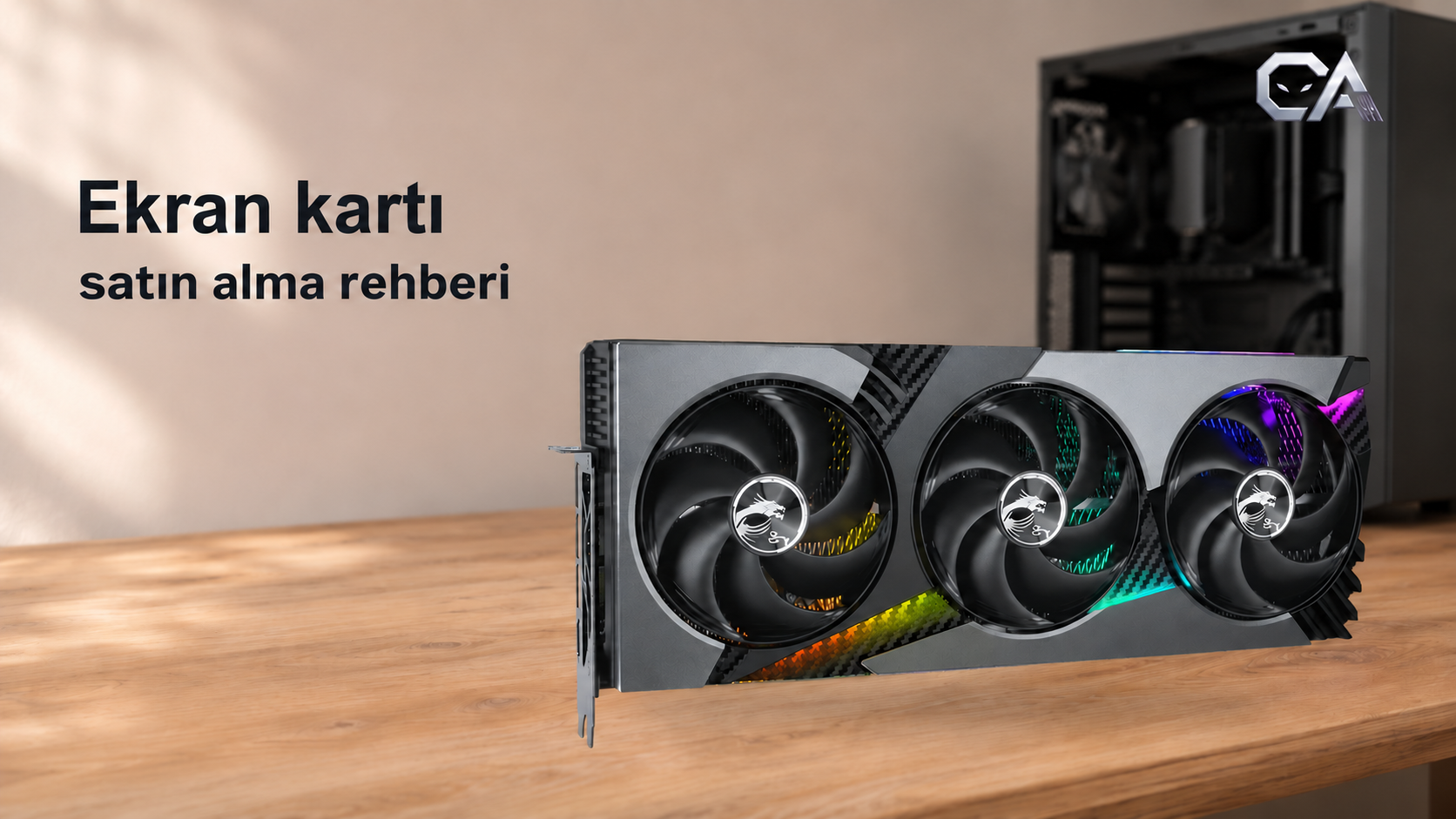
Ekran kartı satın alma rehberi
Kısa cevap
Ekran kartını oynadığınız oyunlara, monitörünüzün çözünürlüğüne ve bütçenize göre seçin. Rekabetçi oyunlarda yüksek kare hızı, hikâyeli oyunlarda ayrıntılı grafikler önceliğiniz olabilir. Mevcut bilgisayarınızı yükseltiyorsanız işlemcinizin oyun performansını, kasa ve güç kaynağı uyumunu kontrol edin.
Monitörünüze uygun ekran kartını seçin
Monitörünüzün çözünürlüğü, görüntüyü oluşturan piksel sayısını belirtir. 1440p veya 4K’da görüntü oluşturmak, 1080p’ye göre daha fazla grafik gücü ister. Monitörünüzü değiştirmeyecekseniz kartların oyun testlerini kullandığınız çözünürlükte karşılaştırın.
Akıcılık için iki değere bakın: FPS, oyunda saniyede hazırlanan görüntü sayısıdır. Hz ise monitörün saniyede kaç kez yenilendiğini gösterir. Yüksek yenileme hızlı bir monitörün avantajından yararlanmak için oynadığınız oyunlarda yüksek FPS sağlayan bir kart seçmelisiniz.
Monitörümün çözünürlüğünü ve Hz değerini nasıl öğrenirim?
Windows 11’de Ayarlar > Sistem > Ekran bölümünü açıp kullanacağınız monitörü seçin. Önerilen çözünürlüğe bakın: 1920 × 1080, 1080p; 2560 × 1440, 1440p; 3840 × 2160, 4K’dır. Gelişmiş ekran bölümünde kullanılan Hz değerini görebilirsiniz. Desteklenen en yüksek değer için monitörün kılavuzuna bakın. 144 Hz ekran 60 Hz’e ayarlıysa monitörünüzün ve bağlantınızın desteklediği daha yüksek yenileme hızını seçin.
Seçtiğiniz sistem oyunda kaç FPS verir?
Oyunu, işlemciyi ve ekran kartını seçerek tahmini performansı görün. Sonuçlar ölçülmüş test sonucu değil, OA’nın hesaplama modelinin tahminidir.
AMD mi NVIDIA mı almalıyım?
AMD Radeon ve NVIDIA GeForce modelleri oyunlarda, görüntü özelliklerinde ve kullandığınız programlarda farklı avantajlar sunabilir. Aynı bütçedeki kartları bu üç açıdan karşılaştırın.
AMD’yi ne zaman seçebilirsiniz?
Bütçenize uyan Radeon, oynadığınız oyunlarda benzer fiyatlı GeForce’tan daha hızlıysa ve NVIDIA’ya özgü özelliklere ihtiyacınız yoksa Radeon’u seçebilirsiniz. Benzer oyun performansını daha düşük fiyatla sunan bir Radeon da bütçeniz için daha iyi seçim olabilir.
Her iki markada da daha fazla bellek, ayrıntılı dokulara ve oyunun görünümünü değiştiren modlara daha fazla alan ayırabilir. Bu avantajı marka adı değil, karşılaştırdığınız modellerin bellek kapasitesi belirler.
AMD Radeon ekran kartları
Daha fazla ürün →
NVIDIA’yı ne zaman seçebilirsiniz?
Ray tracing, oyunlarda gerçekçi yansıma, gölge ve aydınlatma oluşturur. Daha kapsamlı path tracing efektleri ise daha fazla grafik gücü ister. RX 9070 XT karşılaştırmasında bazı GeForce modellerinin avantajı özellikle ağır ray tracing testlerinde belirginleşiyor; daha hafif efektlerde Radeon da rekabetçi sonuçlar verebiliyor. Yoğun ray tracing kullanacaksanız testlerde öne çıkan GeForce RTX modellerini tercih edebilirsiniz.
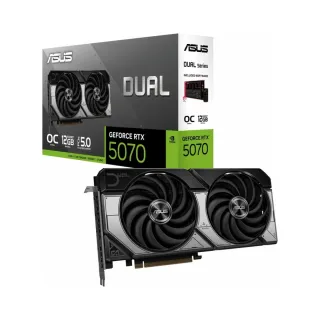
NVIDIA GeForce ekran kartları
Daha fazla ürün →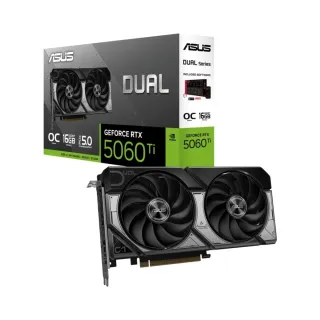
DLSS ve FSR görüntüyü nasıl değiştiriyor?
DLSS ve FSR’nin çözünürlük yükseltme özellikleri, oyunu daha düşük çözünürlükte hazırlayıp ekranınıza uygun çözünürlüğe getirerek performansı artırır. DLSS 4.5–FSR 4.1 karşılaştırmasında, incelenen 4K Performance modu sahnelerinde DLSS genel olarak daha net ve daha tutarlı görüntüler sunuyor. Bu görüntü farkına önem veriyorsanız DLSS 4.5 kullanabileceğiniz bir GeForce modelini tercih edebilirsiniz. Desteklenen sürüm ve özellikleri oyun ve kart modeli birlikte belirler.
Kare üretimi ayrı bir özelliktir: oyunun hazırladığı görüntülerin arasına ek kareler yerleştirerek hareketi daha akıcı gösterebilir. Fare ve klavye tepkisi aynı oranda hızlanmadığından rekabetçi oyunlarda yalnız kare üretimiyle yükselen FPS’ye göre seçim yapmayın.
Render ve yayın için hangisi uygun?
Blender’da hazırladığınız sahnenin son görüntüsünü ekran kartıyla oluşturuyorsanız, yani GPU render alıyorsanız, NVIDIA’nın bu işlemde öne çıkan modellerini tercih edebilirsiniz. Blender render testlerindeki hız avantajı, görüntünün tamamlanmasını daha az beklemenizi sağlayabilir. Bu sonuçlar sahnenin son görüntüsünü oluşturmaya aittir; model çizme veya video düzenleme performansını göstermez.
OBS ile yayın ve oyun kaydı için iki markanın da desteklenen modellerini kullanabilirsiniz; kartın video işleme donanımı işlemcinin yükünü azaltır. Kayıt kalitesi ve desteklenen video biçimleri modele göre değişir. NVIDIA Broadcast’ın mikrofon gürültüsünü azaltma ve kamera arka planını kaldırma özelliklerini kullanmak istiyorsanız uyumlu GeForce RTX modellerini tercih edebilirsiniz.
İşlemcimi değiştirmeden ekran kartı alabilir miyim?
Evet, ekran kartıyla birlikte işlemciyi değiştirmek zorunda değilsiniz. İşlemci oyunun hesaplarını yürütür, ekran kartı da görüntüyü hazırlar. İşlemci bu işleri yeterince hızlı yetiştiremezse daha güçlü ekran kartının sağlayacağı hız artışı sınırlı kalabilir. Buna genellikle “işlemci darboğazı” denir.
Mevcut ekran kartımın modelini nasıl öğrenirim?
Windows 11’de Görev Yöneticisi > Performans > GPU yolunu açın. Model adı sağ üstte görünür. GPU, kartın görüntüyü hazırlayan grafik işlemcisidir.
İşlemcinizin tam modelini öğrenmek için Windows’ta Ayarlar > Sistem > Hakkında bölümünü açıp Cihaz özellikleri > İşlemci satırına bakın. “Core i5” veya “Ryzen 5” adıyla farklı yıllarda çıkmış çok sayıda işlemci bulunduğundan tam model adı gerekir.
AMD işlemciyle NVIDIA ekran kartı, Intel işlemciyle AMD ekran kartı kullanabilirsiniz. İşlemci ve ekran kartının aynı markadan olması gerekmez.
Ekran kartı sabit tutularak yapılan iki işlemci karşılaştırması (TechSpot, Ağustos 2025):
İşlemciyi korumalı mı, yükseltmeli mi?
Kingdom Come: Deliverance II · RX 9070 · 1440p Orta (Medium) Testte görülen fark: Ryzen 5 5600 yerine daha güçlü işlemci kullanmak FPS’yi belirgin artırmıyor.
- Ne yapmalısınız?
- Bu oyunda istediğiniz akıcılığı alıyorsanız 5600’ü koruyabilirsiniz.
Marvel Rivals · RTX 5080 · 1080p Orta (Medium) Testte görülen fark: Ryzen 7 5800X3D, aynı kartla Ryzen 5 5600’den yüzde 42 daha hızlı.
- Ne yapmalısınız?
- Bu ayarlarda mevcut hızınız hedefinizin altındaysa işlemci yükseltmesini de değerlendirin.
Marvel Rivals testinde hız artışını işlemci değişimi sağlıyor; yalnızca daha güçlü ekran kartı almak aynı sonucu vermeyebilir.
Testleri karşılaştırırken oyun, çözünürlük, görüntü ayarları, DLSS/FSR ve kare üretimi ayarları eşleşmeli. Ortalama FPS’nin yanında testte takılma görülüp görülmediğine de bakın.
8 GB, 12 GB veya 16 GB ekran kartı: Hangisi bana yeter?
GB (gigabayt), ekran kartı belleğinin kapasitesini belirten birimdir; bu belleğe VRAM denir. Karakterlerin kıyafetleri ve çevredeki yüzeyler gibi görüntü ayrıntılarını tutar. Kapasite yetmediğinde takılmalarla karşılaşabilir veya oyundaki doku kalitesini düşürmek zorunda kalabilirsiniz.
8 GB, hafif veya rekabetçi oyunlar için yeterli olabilir. Oynayacağınız oyunun testinde bellek yüzünden doku kalitesini düşürmek gerekiyorsa ve bunu istemiyorsanız daha yüksek kapasiteye bakın.
12 GB, 8 GB’a göre daha fazla alan sağlar. Kart 1440p’de istediğiniz ayarları karşılıyorsa 16 GB seçeneklere çıkmanız gerekmeyebilir.
16 GB, bellek ihtiyacı yüksek oyunlarda ayrıntılı dokuları korumaya yardımcı olur; tek başına kartın 4K’da hızlı olduğunu göstermez.
Aynı kartın farklı bellek seçenekleri arasında karar verirken oyun testlerine bakın. RTX 5060 Ti’nin 8 GB–16 GB karşılaştırmasında kapasite farkı, bellek ihtiyacı yüksek ayarlarda belirginleşiyor. İstediğiniz ayarlarda bellek yetmiyorsa yüksek kapasiteli sürümü seçin; fark yoksa sırf daha fazla GB için bütçeyi artırmayın.
Farklı modellerde GB sayısı hız sıralaması değildir: Önce oynayacağınız oyunlardaki hızlarını karşılaştırın; 12 GB’lık bir kart, 16 GB’lık başka bir modelden hızlı olabilir.
Seçtiğim ekran kartı bilgisayarıma uygun mu?
Kartın tam modelinin ürün sayfasını ve bilgisayarınızın kılavuzunu açın. Yeni bilgisayar topluyorsanız uyumluluğu alacağınız parçaların ürün sayfalarından kontrol edin. Hazır bilgisayarlarda üreticinin tam modele ait parça listesini esas alın. Bilgisayarı açmanız gerekiyorsa önce kapatıp prizden çekin; güç kaynağının kendi metal muhafazasını açmayın.
Ekran kartı kasaya sığar mı?
Kasanızın modelini faturadan veya etiketinden öğrenip not edin. Kartın uzunluğunu, kasanın desteklediği ekran kartı uzunluğuyla karşılaştırın. Ön fan veya sıvı soğutmanın radyatörü kullanılabilir alanı azaltabilir. Kalınlığı, kartın fanlarının önündeki boşluğu ve güç kablosu takıldığında yan kapağın kapanmasını da kontrol edin.
Örneğin RTX 5070 Founders Edition 242 mm, MSI RTX 5070 Vanguard SOC 337 mm uzunluğundadır. İkisi de RTX 5070 olsa da aynı kasaya sığmayabilir; kasanızın sınırını aşan modelin daha kısa bir alternatifini seçin.
Güç kaynağım yeterli mi?
Watt (W) güç birimidir. Ekran kartının tüketimiyle bütün sistem için önerilen güç kaynağı kapasitesi farklıdır: RTX 5070’in kart gücü 250 W, belirtilen minimum sistem güç kaynağı 650 W’tır. Diğer parçalar da elektrik tükettiğinden gereken kapasite sisteme ve kartın tam modeline göre değişebilir.
Güç kaynağınızın etiketindeki tam model ve watt değerini not edip kart üreticisinin önerisiyle karşılaştırın. Aşağıdaki hesaplayıcıda işlemci ve ekran kartınızı seçerek sisteminiz için kapasite önerisini görebilirsiniz. Kartın güç girişine de bakın: 8-pin ve 16-pin, bağlantıdaki temas sayısını belirtir. Kartı mevcut güç kaynağınıza bağlamak için üreticinin onayladığı kablo veya adaptör gerekir.
Kabloları sökülebilen güç kaynaklarında başka bir modelin kablosunu yalnızca sokete uyuyor diye kullanmayın. Üreticinin kablo uyumluluk tablosundan modelinizi kontrol edin; Corsair için bu tabloyu kullanabilirsiniz. Kutudan çıkan adaptörü kullanacaksanız kartın kılavuzundaki bağlantı adımlarını izleyin. Güç kaynağı değişimi bütçenizi aşıyorsa mevcut kaynağınıza uygun, daha az güç isteyen kartları değerlendirin.
Güç kaynağı ihtiyacınızı hesaplayın
İşlemci ve ekran kartınızı seçerek önerilen güç kaynağı kapasitesini hesaplayın.
Yeni ekran kartı eski anakartımda çalışır mı?
Anakart eski diye otomatik olarak değişmesi gerekmez. Ekran kartı anakarttaki uzun PCIe yuvasına takılır. PCIe nesilleri geriye uyumludur; yeni kart, eski nesil yuvada daha düşük bağlantı hızıyla çalışabilir. Sürüm numarasının farklı olması tek başına uyumsuzluk anlamına gelmez.
Windows aramasından Sistem Bilgisi uygulamasını açın. Anakart üreticisi ve modeli, Temel Kart Üreticisi / Temel Kart Ürünü satırlarında görünür. Bu modelin kılavuzundan ekran kartı yuvasını ve üreticinin yükseltme koşullarını kontrol edin. Hazır veya ince kasalı bilgisayarlarda kart boyutu ve güç kaynağı bağlantıları daha sınırlı olabilir; bilgisayarın tam modeline ait kılavuzu esas alın.
Arc B serisi alacaksanız anakartınızın Resizable BAR desteğini kontrol edin. Bu özellik, işlemcinin kart belleğine erişimini düzenler. Intel, sistem gereksinimlerinde en iyi performans için açık olmasını ister; sisteminiz desteklemiyorsa Arc B’yi öncelikli seçeneğiniz yapmayın.
Monitöre bağlantı: HDMI ve DisplayPort, kartla monitörü bağlayan görüntü bağlantılarıdır. Kart, monitör ve kablo istediğiniz çözünürlük ve Hz değerini desteklemeli. İki ekran kullanıyorsanız uygun çıkış sayısını da doğrulayın. İhtiyacınız olan çıkış yoksa aynı GPU’nun başka bir üretici tasarımına bakın.
Ürün adını ve üretici modellerini nasıl ayırt ederim?
MSI GeForce RTX 5070 Ti 16G GAMING TRIO OC adını şöyle okuyabilirsiniz: RTX 5070 Ti grafik işlemcisi modelini, 16G ise 16 GB belleği belirtir. MSI ve GAMING TRIO, bu işlemciyi kullanan kartın üreticisini ve tasarımını gösterir. OC, fabrikada artırılmış çalışma hızını belirtir. Fiyat karşılaştırırken önce grafik işlemcisi (GPU) modeli ve bellek kapasitesini eşleştirin.
Ti, SUPER ve XT gibi ekleri atlamayın: Tam model adının parçasıdırlar; RTX 5070 ile RTX 5070 Ti aynı model değildir. Bu ekler bütün markalarda aynı performans farkını anlatmaz.
Aynı GPU’nun ASUS, MSI veya Gigabyte tasarımları ses, boyut ve bağlantı açısından farklı olabilir. Sessizlik için fan sayısına değil, tam modelin ses testine bakın. Bu farklar sizin için önemli değilse yalnız OC etiketi için fazla ödeme yapmanız gerekmez.
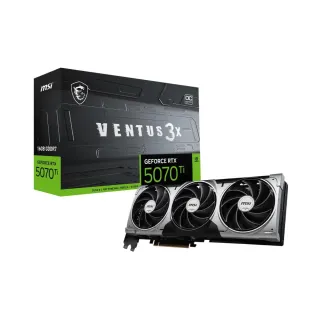
Aynı GPU, farklı üretici tasarımları
Daha fazla ürün →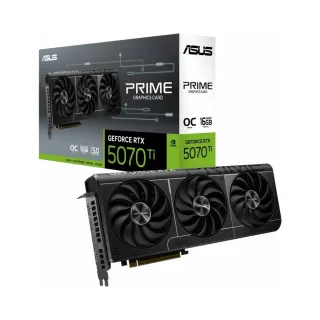
Önceki nesli sırf eski diye elemeyin. RTX 4070, RTX 5060 Ti 16 GB ile karşılaştırıldığı 1440p oyun testinde ortalamada daha hızlı; ayrı ray tracing testlerinde ise 5060 Ti az farkla önde. Önceki nesil kart istediğiniz deneyimi daha düşük toplam maliyetle sağlıyorsa listenizde kalabilir. Daha fazla belleğe veya birden fazla ek kare üreten Multi Frame Generation özelliğine ihtiyacınız varsa 5060 Ti’nin 16 GB sürümünü değerlendirin.
Bit, GDDR ve diğer sayılar seçimi nasıl etkiler?
Kartı yalnız “128-bit” yazdığı için elemeyin. Bit değeri, grafik işlemcisiyle bellek arasındaki veri yolunun genişliğidir; yolun şerit sayısı gibi düşünebilirsiniz. Bellek hızıyla birlikte saniyede taşınabilen veriyi, yani bant genişliğini belirler. Bu değer GB/s ile gösterilir: GB kapasiteyi, GB/s saniyede aktarılabilen veriyi anlatır. Bant genişliği tek başına oyun hızını göstermez.
Diğer teknik değerleri nasıl okumalı?
GDDR6 ve GDDR7 ekran kartı belleğinin neslidir; bilgisayarın ana belleği olan RAM’den ayrıdır. Anakartta DDR4 veya DDR5 RAM olması GDDR7 ekran kartına engel değildir. MHz/GHz saat hızı birimleridir. CUDA çekirdeği ve Stream Processor ise hesaplama birimleridir; NVIDIA ve AMD’nin tasarımları farklı olduğu için sayıları doğrudan karşılaştıramazsınız. Bu değerleri tek başına sıralamak yerine oyun veya programdaki performansı esas alın.
Sipariş vermeden önce son karar
Diğer parçalar ve kargo için gereken tutarı toplam bütçeden çıkararak ekran kartına ayırabileceğiniz tutarı belirleyin. Henüz bir model seçmediyseniz en iyi ekran kartları yazımızdaki önerileri inceleyebilirsiniz.
Belirlediğiniz oyun ve ayarlarda istediğiniz akıcılığı sağlayamayan modelleri eleyin. Kasaya sığmayan, programınızı desteklemeyen veya ek parça masrafıyla bütçeyi aşanları çıkarın. İki kart da uygunsa sessizliğin veya kullanacağınız özelliğin fiyat farkına değip değmediğine bakın. Değmiyorsa toplam maliyeti daha düşük olanı seçin.
Seçtiğiniz kartla bilgisayar toplayın
İşlemci ve ekran kartınızı seçin; kalan parçaları bilgisayar toplama aracında tamamlayın.
Satın alma kontrolü
Listedeki bir bilgiyi doğrulayamıyorsanız siparişten önce ürün belgesinden veya satıcıdan netleştirin. Modeliniz belliyse OA’daki teklifleri tam model adıyla karşılaştırın.
Yöntem ve şeffaflık
Bu rehberde ekran kartı seçimini oyun performansı, görüntü özellikleri, bellek ve bilgisayar uyumu açısından ele aldık. Üreticilerin teknik belgelerini ve bağımsız incelemeleri farklı kullanım ihtiyaçlarına göre değerlendirdik.
Kaynaklar
- Windows’ta ekran kartı modelini öğrenme — Microsoft
- Bilgisayarda parça dengesi ve darboğaz — Intel
- RX 9070 XT oyun ve ray tracing testleri — GamersNexus, Mart 2025
- DLSS 4.5 ve FSR 4.1 görüntü karşılaştırması — TechSpot, Mart 2026
- DLSS özellikleri ve kart desteği — NVIDIA
- FSR özellikleri ve kart desteği — AMD
- Donanım kodlama desteği — OBS
- Windows cihaz bilgilerini bulma — Microsoft
- RTX 5060 Ti 8 GB ve 16 GB karşılaştırması — TechSpot, Haziran 2025
- RTX 5070 ailesi teknik özellikleri — NVIDIA
- Arc B serisi sistem gereksinimleri — Intel
- RTX 5070 Vanguard SOC teknik özellikleri — MSI
- RTX 5060 Ti 16 GB incelemesi — TechSpot, Nisan 2025
- Windows ekran çözünürlüğü — Microsoft
- Windows yenileme hızı — Microsoft
- PCIe uyumu ve anakart modelini öğrenme — Intel
- Güç kaynağı kablo uyumluluğu — Corsair
- RTX 5070 Ti Gaming Trio OC teknik özellikleri — MSI
- İşlemci ve ekran kartı ölçeklenmesi — TechSpot, Ağustos 2025
- GPU render performansı — Puget Systems, Haziran 2026
- Broadcast özellikleri ve donanım desteği — NVIDIA